Как установить eSIM на iPhone и Android: пошаговая инструкция 2026
Вы купили eSIM, получили QR-код на email — и вот смотрите на него, не зная, что делать дальше. Это нормально. Технология непривычная, и вопросы появляются даже у тех, кто менял SIM-карты без проблем.
Мы в eSIM.World каждый день помогаем туристам устанавливать eSIM. В этой статье — точная последовательность действий для iPhone и Android, без лишних слов.
Скачайте удобное мобильное приложение eSIM.World, чтобы оставаться онлайн в 180+ странах. По промокоду LOV15 доступна скидка 15% на все тарифы туристических eSIM.


Перед установкой: три вещи, которые нужно знать
1. Устанавливайте eSIM до вылета — дома, через Wi-Fi.
Для установки нужен стабильный интернет. Скачивание профиля оператора идёт через сеть. В самолёте интернета нет, в аэропорту прилёта Wi-Fi может быть платным или требовать местный номер для входа. Не откладывайте на последний момент.
2. Физическую SIM вынимать не нужно.
eSIM работает параллельно с обычной SIM-картой в телефоне. Ваш российский номер остаётся активным. Вы будете получать звонки и SMS на него, а eSIM при этом даст интернет от местного оператора.
3. Туристическая eSIM начнёт работать только в стране назначения.
После установки профиль будет записан в телефон, но интернета в России не будет — это нормально. eSIM активируется, как только ваш телефон найдёт сеть в нужной стране. Не пугайтесь.
Установка на iPhone — 4 шага
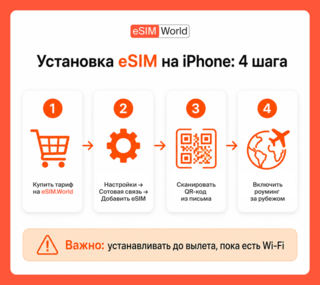
Установка на iPhone — 4 шага
Шаг 1. Получите QR-код
Купите eSIM в приложении eSIM.World. После оплаты QR-код придёт на email и будет доступен в личном кабинете. Сохраните его — или держите телефон с открытым письмом, пока не сканируете.
Важно: QR-код одноразовый. Если сканирование прервалось — обратитесь в поддержку eSIM.World за новым кодом.
Шаг 2. Откройте настройки установки
Путь: Настройки → Сотовая связь → Добавить eSIM (или «Добавить тарифный план»).
На iPhone 14 и новее есть быстрый способ: нажмите на поле «Сотовая связь» и выберите «Добавить тарифный план» в верхней части экрана.
Шаг 3. Сканируйте QR-код
Нажмите «Использовать QR-код». Наведите камеру на QR-код из письма. Телефон автоматически считает код и предложит подтвердить установку.
Нажмите «Продолжить» → «Добавить тариф». Начнётся загрузка профиля — обычно занимает 15–60 секунд.
Если QR-код на том же телефоне (письмо открыто там же): нажмите «Ввести данные вручную» и введите код активации из письма — он идёт вместе с QR.
Шаг 4. Дайте понятные названия SIM-картам
После установки iPhone предложит присвоить ярлыки: например, «Основная» (физическая SIM) и «Таиланд 2026» (eSIM). Это удобно, чтобы не путаться в настройках.
Профиль установлен. Телефон покажет значок eSIM рядом с основным оператором — пусть вас не смущает, что интернета нет. Он появится в стране назначения.
Установка на Android — 4 шага
Путь в настройках немного различается в зависимости от производителя, но принцип одинаковый.
Шаг 1. Получите QR-код
Аналогично iPhone: купите eSIM в приложении eSIM.World, получите QR-код на email.
Шаг 2. Откройте настройки установки
*Samsung:* Настройки → Подключения → Диспетчер SIM-карт → «Добавить тарифный план» или «Загрузить eSIM»
*Google Pixel:* Настройки → Сеть и интернет → SIM-карты → «Добавить»
*Xiaomi/другие Android:* Настройки → Сеть и интернет → Мобильная сеть → «Добавить» / «Загрузить SIM-карту»
Общий ориентир: ищите раздел «SIM-карты» или «Мобильная сеть» — там будет опция добавить eSIM.
Шаг 3. Сканируйте QR-код
Выберите «Сканировать QR-код». Наведите камеру — телефон автоматически считает код и предложит подтвердить установку. Нажмите «Активировать» или «Добавить».
Шаг 4. Настройте приоритеты SIM
После установки зайдите в Диспетчер SIM-карт и задайте: какая SIM используется для звонков, какая — для SMS, какая — для мобильных данных. Для поездки: мобильные данные → eSIM.
Профиль установлен. Названия SIM можно переименовать для удобства.
Активация в стране назначения
Вы приземлились. Телефон включается — что дальше?
На iPhone:
1. Настройки → Сотовая связь → нажмите на вашу eSIM (например, «Таиланд 2026»)
2. Включите «Включить эту линию» (если не включена)
3. Включите «Передача данных за рубежом» — это самый важный пункт
4. Вернитесь в Сотовая связь → «Мобильные данные» — выберите вашу eSIM как источник данных
На Android (Samsung):
1. Настройки → Подключения → Диспетчер SIM-карт
2. Убедитесь, что eSIM включена
3. Включите «Роуминг данных» для eSIM
4. В разделе «Мобильные данные» выберите eSIM
На других Android:
1. Настройки → Сеть и интернет → SIM-карты → eSIM
2. Включите eSIM и «Роуминг данных»
3. Установите eSIM как источник мобильных данных
Через 1–5 минут телефон найдёт местную сеть и подключится. Если в строке оператора появилось местное название — всё работает.
Более простой способ — приложение eSIM.World
Всё, что описано выше — ручная установка через системные настройки телефона. Есть путь короче: в приложении eSIM.World (App Store, Google Play) тариф подключается кнопкой «Подключить» — без сканирования QR-кода и без блуждания по настройкам сотовой связи. Приложение само устанавливает и активирует профиль, а в поездке показывает остаток трафика в реальном времени и позволяет докупить гигабайты, если лимит подходит к концу.
Смотреть тарифы для вашего направления — eSIM.World. Промокод LOV15 (−15% на все тарифы туристических eSIM).
Хотите пропустить ручную установку целиком — скачайте приложение eSIM.World: тариф подключается одним нажатием кнопки «Подключить», без QR-кода и мучительного ручного ввода.
Топ-5 ошибок и как их исправить
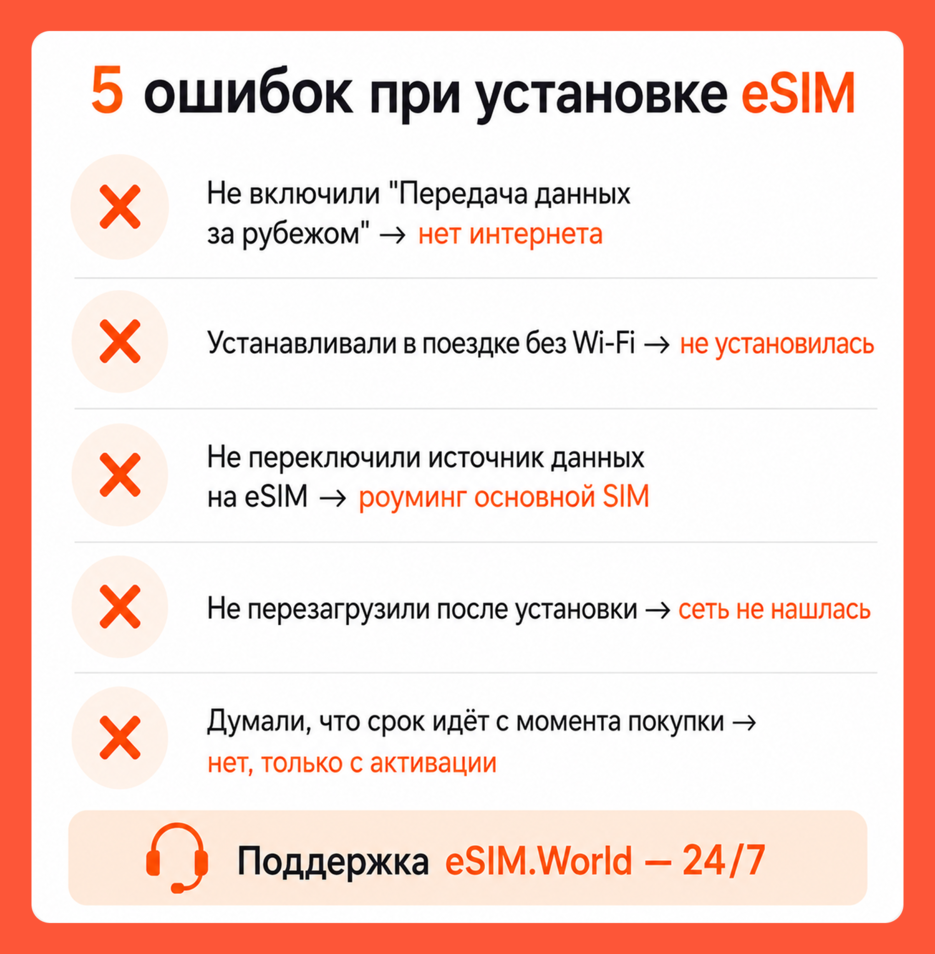
Ошибка 1: Не включена «Передача данных за рубежом»
Самая частая причина — 80% обращений в нашу поддержку именно об этом. Телефон видит сеть, но не даёт интернет. Решение: найдите настройки вашей eSIM и включите роуминг данных. Для туристических eSIM это обязательный шаг — без него данных не будет.
Ошибка 2: Установили eSIM уже в поездке без Wi-Fi
Для установки нужен интернет. Если вы в стране без Wi-Fi и без данных — замкнутый круг. Решение: установите eSIM дома до вылета. Всегда.
Ошибка 3: Телефон не переключается на eSIM как источник данных
eSIM установлена, но интернет идёт через роуминг основного оператора. Проверьте: в настройках сотовой связи явно выберите eSIM как источник мобильных данных — это не происходит автоматически на всех устройствах.
Ошибка 4: Не перезагрузили телефон после установки
Иногда телефон «зависает» на старом профиле. Перезагрузка решает проблему в 50% случаев. Просто попробуйте.
Ошибка 5: Туристическая eSIM для Турции куплена за несколько дней — а срок уже идёт?
Нет, не идёт. Срок тарифа начинается с момента первого подключения к сети в стране назначения, не с момента покупки. Можно купить за 2 недели — и поставить хоть в тот же день.
Исключение: eSIM для Турции нужно устанавливать до пересечения границы. Это требование местного оператора, не наше.
Частые вопросы
QR-код уже использован, а eSIM не установилась. Что делать?
Напишите в поддержку eSIM.World — пришлём новый код. QR-коды привязаны к заказу и перевыпускаются бесплатно.
Можно ли установить eSIM не через QR-код?
Да. В письме всегда есть код активации из букв и цифр. Используйте «Ввести данные вручную» — в настройках iPhone и Android эта опция всегда есть рядом со сканером.
Сколько eSIM-профилей можно хранить в телефоне?
До 20–25 профилей (зависит от модели). Активен может быть только один eSIM одновременно — остальные хранятся неактивными. Переключение занимает 10 секунд в настройках.
Можно ли установить eSIM без доступа к камере?
Да. Используйте ручной ввод кода активации из письма — кнопка «Ввести вручную» в мастере установки. Или воспользуйтесь добавлением тарифа по кнопке «Подключить» в приложении.
eSIM установлена, но оператор не определяется. Прошло 10 минут.
Попробуйте: выключить/включить авиарежим → перезагрузить телефон → убедиться, что eSIM включена и роуминг активирован. Если не помогло — напишите в поддержку eSIM.World с указанием страны, модели телефона и ICCID eSIM (из письма с заказом).
eSIM.World – Берём вопросы связи за границей на себя!
